
Puede que en algún momento, realizar una captura de pantalla no sea suficiente, y necesites algún método para grabar la pantalla y el audio de tu teléfono. Lo más lógico es buscar alguna aplicación que te lo permita, pero has de saber que esto no es realmente necesario. A día de hoy, es probable que tu móvil ya tenga un modo para hacer este tipo de grabación. Las marcas Samsung, Huawei, Xiaomi, Honor y Realme ya lo tienen.
Hacer una captura de pantalla es algo que puedes hacer con cualquier móvil, aunque en cada modelo la forma de hacerlo es diferente. En unos debes dar dos ligeros toques con los nudillos, pulsar a la vez dos botones y demás combinaciones. En el caso de la grabación de pantalla para lo mismo, dependiendo del modelo, cambia, y a continuación puedes saber cómo hacerla en tu móvil sin descargar una aplicación de terceros.
Cómo grabar pantalla en teléfono Samsung
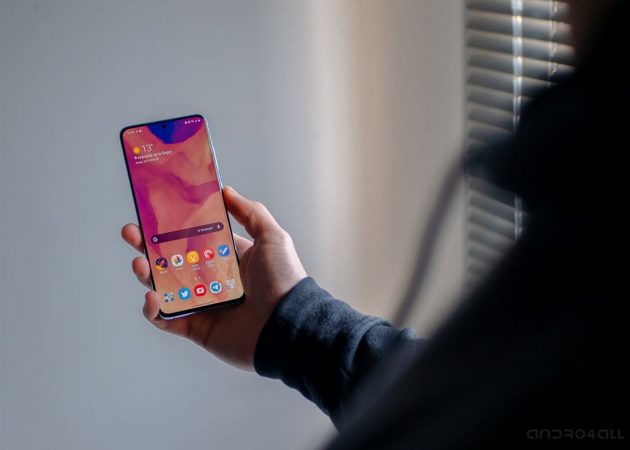
La interfaz del teléfono Samsung incluye la grabación de pantalla. Normalmente, esta función se encuentra en los ajustes rápidos, aunque también la puedes encontrar dentro del modo de juegos, y en forma de aplicación propia, dependiendo de la versión One UI. A continuación, descubrirás la forma de grabar en tu smartphone.
En primer lugar, busca la aplicación ‘Grabación de pantalla’, si está disponible, tan solo tendrás que abrirla y pulsar en el icono que se indica para grabar, cuando desees terminar solo pulsa en el símbolo de stop.
Pero si se da el caso de que no tienes esta aplicación, debes entrar en ajustes rápidos y buscar el icono que dica ‘Grabar pantalla’, pulsando ahí, podrás elegir los ajustes de audio, como recomendación deberías dejas ‘Sonidos multimedia y micrófono’, y pulsar en iniciar la grabación.Si tampoco te aparece este icono, debes abriri el ‘Game Launcher’, a continuación, pulsa en menú y ‘Añadir aplicaciones’. Añade aquellas apps que quieres grabar como Whatsapp o Instagram. Abre entonces la aplicación que quieres grabar y podrás ver en la barra de notificaciones que te aparece la opción ‘Game booster’ pulsa en ella. Verás que aparece ‘Grabar pantalla’ pulsa y registra el vídeo y audio de lo que hagas.
Grabar en Xiaomi
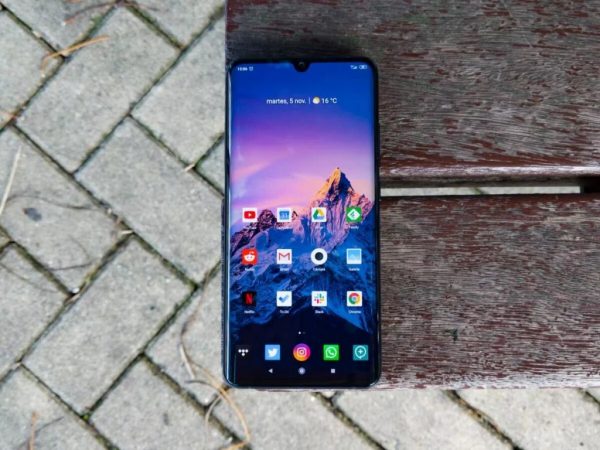
Xiaomi es otro teléfono que también tiene esta aplicación para grabar la pantalla en su capa personalizada MIUI, al igual que Samsung, tiene varias formas de poder activarla. A continuación, descubrirás la forma de usar esta función en tu smartphone sin complicaciones.
En primer lugar, debes buscar entre tus apps instaladas para saber si ya tienes la llmaada ‘Grabadora de pantalla’. En el caso de tenerla, pulsa en el el icono naranja para grabar, el cual aparece abajo a la derecha. También puedes algunos ajustes en la grabación, como la calidad, tan solo tendrás que pulsar arriba a la derecha, en la rueda dentada.
Otra de las opciones es la de grabar desde el ajuste rápido, despliega arrastrando el dedo hacia abajo en la pantalla para ver las notificaciones y busca el icono ‘Grabadora de pantalla’. La tercera forma sería añadir las aplicaciones que quieres grabar a ‘Game Turbo’, el lanzador de juegos de MIUI. Al abrirlo, pulsa en el ‘+’ de añadir juego y añade las apps para grabar. Ahora abre la app y te aparecerá una pestaña en un lateral, lo que son los ajustes de Game Turbo. Ábrelos deslizando a la derecha y aprieta en el icono de la videollamada, de forma que empezará la grabación de pantalla.
También puedes grabar con Huawei y Honor
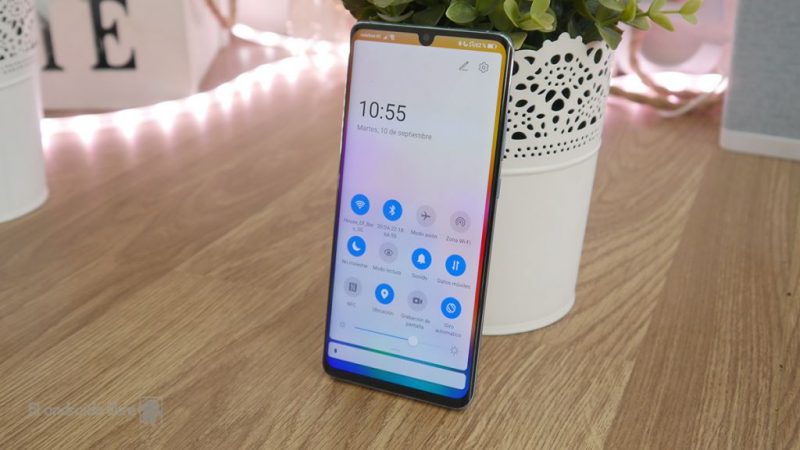
Poco a poco, Huawei ha ido ampliando los servicios de su software, hasta el punto de poder ofrecer de serie la gran mayoría de cosas que un usuario podría necesitar en el teléfono. Disponen de sus aplicaciones propias para casi todo, su tienda de apps e incluso servicios para sustituir a Google Play. Además, también tiene una opción para grabar la pantalla.
Si tienes un móvil Honor o Huawei, tendrás acceso a la grabación de la pantalla desde los ajustes rápidos. Busca en los accesos directos la opción de ‘Grabación de pantalla’ y pulsa en Acepta los permisos, de forma que la grabación empezará a funcionar. En el caso de que la grabadora no aparezca en tus ajustes rápidos, no te preocupes, no necesitarás descargar una de terceros.
De ser así, pulsa en el icono del lápiz y añádelo a los accesos activos arrastrándolo desde la parte inferior a la superior. En EMUI también se incluye un acceso directo a la grabación, esta se activa por defecto al mantener pulsado el botón de encendido y subir el volumen, el contrario que hay que pulsar para una captura de pantalla.
Graba en tu teléfono Realme y Oppo
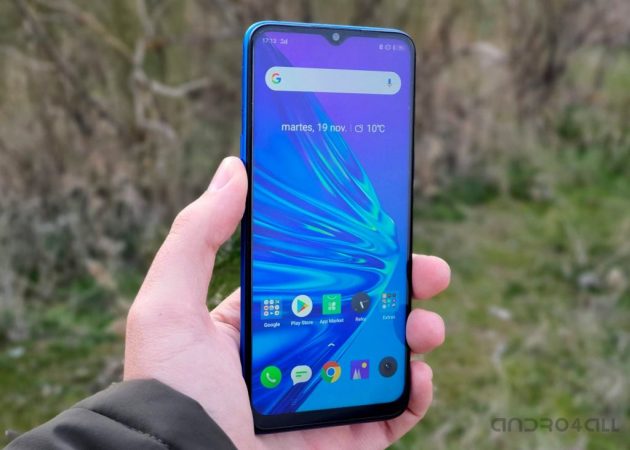
Para terminar, en Realme y Oppo también tienes la función nativa de grabar la pantalla de tu teléfono. En primer lugar, abre los ajustes rápidos y busca el icono llamado ‘Iniciar grabación de pantalla’. De no tenerlo, pulsa en el botón de edición, que está en el cuadro a la izquierda de la tuerca, y arrastra el acceso a la grabación desde los ajustes superiores.
Otra forma sería añadir la app que quieras grabar al ‘Espacio de juegos’, abres la aplicación y la añades con el ‘+’. Cuando abras la aplicación incorporada a este espacio, podrás ver que aparece una pestaña en la parte superior derecha, llévala hacia el centro y aparecerán las opciones de los juegos. Solo tendrás que pulsar en ‘Grabar pantalla’ y podrás registrar lo que quieras.