Una de las claves del éxito de Mercadona es la calidad de su marca blanca, pues se dice que incluso supera a algunos productos caros. Eso sí, no solamente respetamos a Hacendado por su calidad, sino también por su variedad. Esto es porque tiene productos exóticos que son muy difíciles de encontrar en otros supermercados.
Vamos a ver los 10 productos más exóticos que se pueden comprar en Mercadona y que son difíciles de encontrar en otros lugares. Veremos bebidas vegetales que casi no engordan, ensaladas ya preparadas que nos hacen viajar por el mundo y snacks saludables muy innovadores, entre otros productos.
[nextpage title= «1»]
Las bebidas vegetales de Mercadona que arrasan
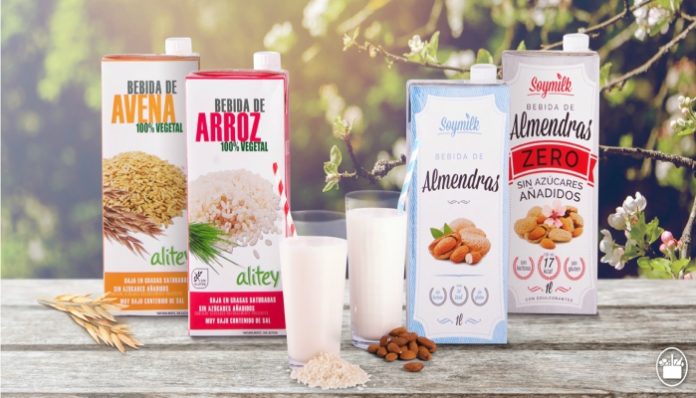
En primer lugar, tenemos las bebidas vegetales del supermercado de Juan Roig. Estamos ante una alternativa a la leche de vaca, teniendo una textura parecida, pero hecha a través de productos totalmente vegetales y aptos para veganos.
Hay un montón de variantes incluyendo bebida de almendras, de arroz y de avena. Además, hay algunas que no engordan nada, como por ejemplo la bebida de almendras zero, una variante que apenas tiene calorías. Además, todas ellas son bastante baratas, sobre todo comparando con otras similares de otras marcas.
[nextpage title= «2»]
Ensalada mediterránea
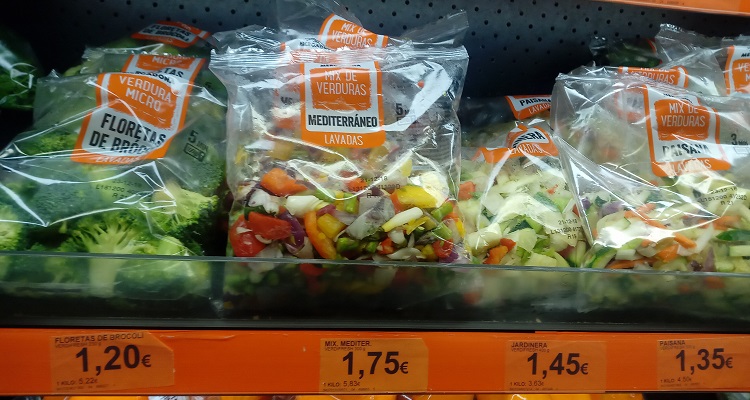
Ahora tenemos la ensalada mediterránea del supermercado de Juan Roig. En realidad, no es una ensalada como tal, sino un mix de verduras ya lavadas mediterráneas. Eso sí, no estamos ante el conjunto de verduras tradicionales, pues solo hay que ver el paquete para ver que es exótico.
Tiene algunas verduras típicas del mediterráneo mezcladas con otras más exóticas, todo ello por un precio menor a 2 euros en Mercadona. Cada paquete es una ración que se puede preparar en tan sólo 5 minutos en el microondas, algo que hace que sea muy práctico.
[nextpage title= «3»]
La exótica ensalada de salmón y mango de Mercadona
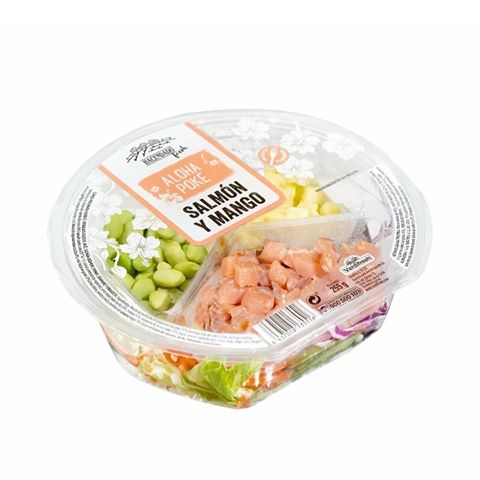
El supermercado valenciano ha apostado muy fuerte por las ensaladas preparadas, las cuales vienen ya listas para consumir. Es más, ha colaborado con Verdifresh para ofrecer variantes que ni siquiera tienen las mejores marcas, incluyendo esta ensalada o poke de salmón y mango.
Se trata de un producto típico de Hawái y que marca la diferencia. Incluye salmón, mango, judías y otro tipo de productos que no solemos ver en ensaladas, pero que están deliciosos. Además, tiene un precio realmente económico, en la línea de otras de la lista.
[nextpage title= «4»]
Galletas gofre

En España estamos acostumbrados a las clásicas galletas María, pero en otros países de Europa se comen más otras variantes. Una de las más conocidas son las Stroopwafels o galletas gofre, las cuales son unas galletas con textura de gofre y rellenas de caramelo.
Antes se tenían que comprar en tiendas especializadas o hacer de forma casera, pero ahora gracias a supermercados como Mercadona las podemos conseguir. Estamos ante un producto exótico que tiene un gran sabor y un bajo precio. Sin duda, no podrás vivir sin ellas.
[nextpage title= «5»]
El plato micro oriental de Mercadona es uno de los más exóticos
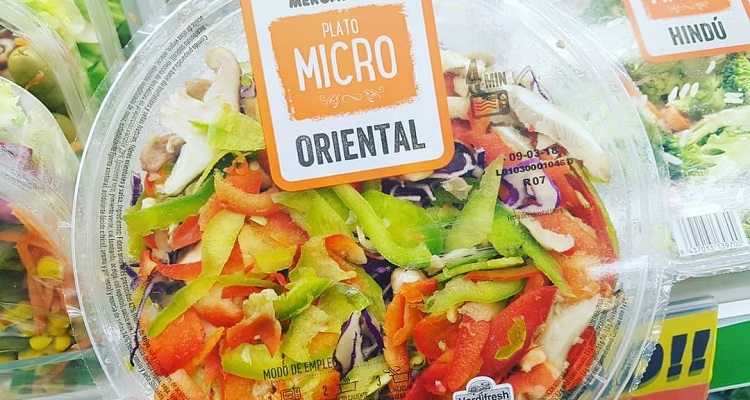
Además de las ensaladas que vienen ya hechas, el supermercado de Juan Roig y Verdifresh también han apostado por comida caliente. Estos platos tienen el mismo formato que las ensaladas, pero se deben calentar en el microondas para tenerlo listo.
Uno de los más exóticos es este plato de microondas oriental, el cual tiene verduras típicas de los países de oriente. Lo tendrás listo en tan sólo 4 minutos en el microondas y podrás saborear una comida diferente en cualquier lugar.
[nextpage title= «6»]
Helados Mochi
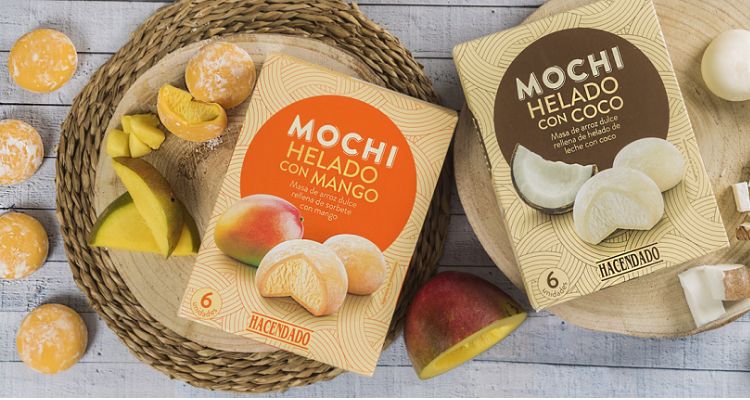
Mercadona tiene todo tipo de helados y algunos muy buenos, pero los helados Mochi son los más populares de largo. Estos helados son una opción exótica y única, estando basados en el postre japonés del mismo nombre. Cuando los helados llegaron, arrasaron y se convirtieron en un fenómeno.
Es más, cuando fueron retirados temporalmente en 2019 incluso se recogieron firmas pidiendo su vuelta. Por suerte, regresaron en el año 2020 para la temporada de verano, vendiendo más que nunca y con una receta mejorada. Eso sí, iban a haber vuelto incluso sin la recogida de firmas, pues fueron retirados precisamente para mejorar la receta.
[nextpage title= «7»]
Paté de morcilla de Mercadona
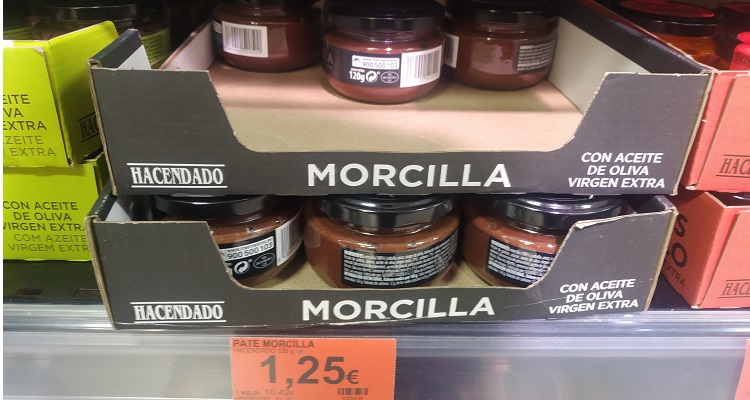
El paté es un alimento muy típico en España, tanto para cenas especiales como Nochevieja, como para preparar bocadillos en el día a día. Eso sí, el paté estándar no suele ser lo más exótico que hay, aunque hay algunas variantes que sí lo son.
El supermercado valenciano vende algunas variantes muy exóticas como este paté de morcilla. Es un producto hecho con aceite de oliva virgen extra y con un sabor bastante fuerte. Es perfecto para acompañar con jamón o incluso para hacer un bocadillo con solamente paté.
[nextpage title= «8»]
Cócktail de edamame y soja
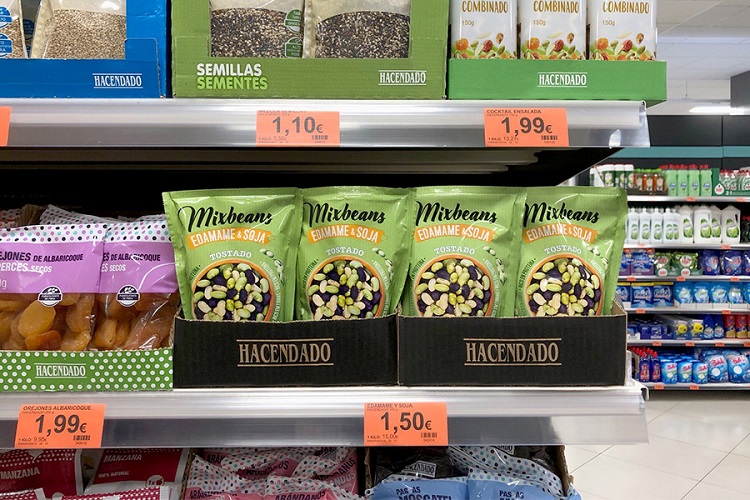
Mercadona ha apostado por snacks saludables, los cuales ofrecen una alternativa a las patatas fritas de bolsa de siempre. Uno de los mejores es el cócktail de edamame y soja, un producto que salió en el año 2020 y vino cargado de innovación.
Simplemente estamos ante edamames y sojas, sin ningún añadido y con una pizca de sal. Estamos ante un producto rico en proteína y fibra, con un gran sabor y un precio espectacular. De hecho, este exótico producto arrasó, vendiendo más de 6000 paquetes en el primer mes.
[nextpage title= «9»]
El sushi de Mercadona que triunfa
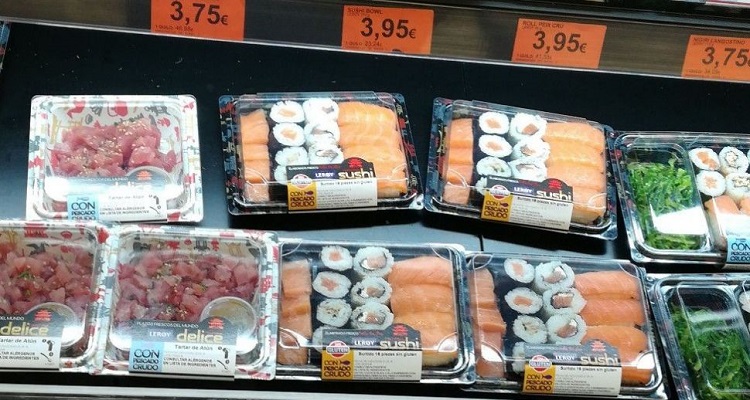
Una de las comidas más exóticas que existen es el sushi, ya que es una comida japonesa que no necesita presentación. Antes solamente lo podíamos consumir en restaurantes especializados, pero eso ha ido cambiando a lo largo de los años.
Los supermercados han ido sacando su propia versión de sushi preparado y listo para comer. El supermercado de Juan Roig tiene uno de los mejores, con un montón de variantes y a un precio realmente increíble. De hecho, fue uno de los primeros que lo hizo y otros supermercados como Lidl le siguieron los pasos.
[nextpage title= «10»]
Triángulos de maíz y trigo sarraceno
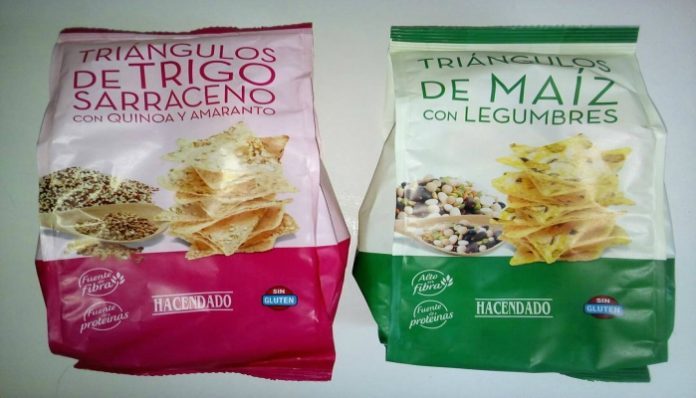
Finalmente vamos a ver estos snacks triangulares de Mercadona. En ambos casos, son productos más saludables de lo normal, siendo una gran fuente de fibra y de proteínas. Tenemos primero los triángulos de trigo sarraceno, los cuales traen quinoa y amaranto.
En segundo lugar, tenemos los triángulos de maíz, los cuales tienen legumbres. Ambos están deliciosos, son económicos y son una alternativa saludable a los snacks que todos conocemos. Además, se podría considerar que son exóticos, ya que no se encuentran en ninguna otra parte.