
Existen multitud de trucos y funciones que no todos conocen sobre la app de mensajería instantánea WhatsApp. Desde que la app fue comprada por Facebook, se han ido agregando algunas novedades con las actualizaciones, una de ellas es la posibilidad de mostrar tu estado, algo muy práctico para los que usan la app y también tienen una cuenta de la famosa red social.
En el Estado de Whatsapp no solo puedes poner imágenes, también se puede usar otro tipo de multimedia como vídeos, enlaces, música, etc. Si quieres saber explotar todo el potencial de esta nueva función, aquí tienes algunos trucos y recomendaciones.
Controlar el Estado de Whatsapp
¿Qué es el Estado de Whatsapp? ¿Para qué sirve?
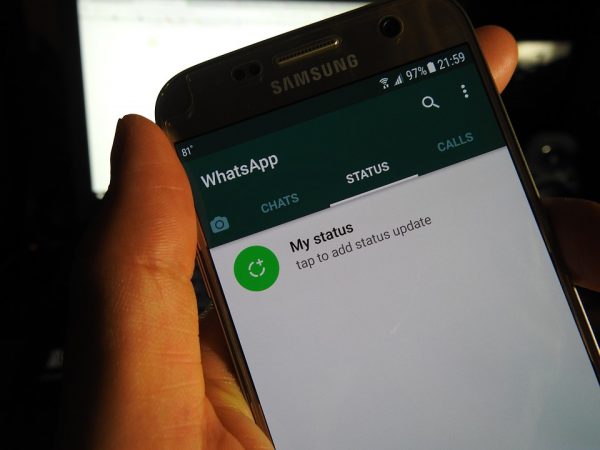
Los estados de WhatsApp permiten compartir varios tipos de contenido con tus contactos. Es una especie de escaparate peculiar donde todo lo que publiques tiene cierta fugacidad, ya que solo se mantendrá 24 horas y se eliminará automáticamente pasado ese periodo de tiempo.
No se guardará ningún tipo de información sobre lo publicado, ni aparecerá en el timeline de tu red Facebook, etc. Nada de eso. Es una cosa puntual para tu app de mensajería instantánea y nada más.
Te puedes preguntar para qué quieres algo así o si realmente es algo novedoso. Lo cierto es que en tiempos de Messenger de Microsoft ya existía algo así para compartir con tus contactos música, etc. Y ahora es la app de Facebook la que rescata esto para devolverlo a la actualidad.
En cuanto a su utilidad, lo cierto es que es bastante interesante para particulares que quieren mostrar su estado de ánimo, alguna idea, o cualquier otra información con sus contactos (o las personas que ellos elijan). Pero para las empresas que tienen cuenta de WhatsApp su utilidad se vuelve aún más interesante.
En un estado puedes mostrar una idea sencilla para promocionar tus productos o servicios, incluso puedes publicar ofertas para que tus clientes sepan de ellas, si vas a cerrar durante un periodo de tiempo, si cambias tus horarios, que tienes alguna novedad, eventos que vas a organizar, etc. Puedes hacerle llegar a todos tus contactos de forma rápida lo que quieras, sin necesidad de ir uno a uno enviando la información.
Cómo poner música

Aunque WhatsApp no permite publicar música de una forma directa, sí que existe un truco que puedes seguir para poder publicar extractos de 15 segundos de tus canciones favoritas. Eso es así para evitar piratería musical, pero con ese truco podrás hacerlo sin peligro de caer en sanciones por derechos de autor, aunque no se encuentre en el catálogo oficial de esta app.
Para ello, solo sigue estos pasos:
- Abre la app WhatsApp
- Abre también el reproductor musical de tu móvil.
- Reproduce en él la canción o fragmento que prefieras (debe quedarse reproduciendo en segundo plano sin que se corte). Si lo prefieres también puedes grabar un vídeo de otro dispositivo reproduciendo la música, como tu TV, PC, radio, etc. Incluso usar algún clip de música que tengas en la memoria de tu móvil para poner de fondo a tus imágenes.
- Ahora vuelve a WhatsApp y presiona el botón indicado para grabar vídeo en Estados. De esa forma se grabará el fragmento que quieras.
- Ya tienes el audio listo para subir y publicarlo en tu estado.
Otra forma de hacerlo y poder mostrar tu canción favorita plena o el clip musical íntegro es publicar el enlace de Youtube de esa canción como estado de WhatsApp. Para ello, solo haz esto:
- Abre la app Youtube (también funciona para Spotify, Deezer, Apple Music, etc.) y busca el vídeo musical que quieras compartir.
- Luego pulsa el icono Compartir (flecha) que aparece bajo el vídeo.
- Ahora pulsa el logo de la app WhatsApp.
- Abre Estados y comparte por allí.
Otras posibilidades

Para controlar tu Estado de WhatsApp quizás te interesa también conocer otros detalles importantes a la hora de publicar o gestionar tus publicaciones más allá de la música, especialmente si es la primera vez que trabajas con los estados y no sabes cómo se usan.
Aquí tienes algunos trucos y consejos para dominar los estados de la app:
- ¿Cómo publicar un estado? Para publicar un estado por primera vez, puedes abrir la app WhatsApp, luego ir a la pestaña Estados y una vez allí pulsar el icono del lápiz para editar tu estado. Tienes varias herramientas para escribir texto, insertar enlaces, poner emojis, imágenes, etc. Una vez lo tengas, pulsa Enviar y se publicará.
- ¿Cómo actualizar tu estado? Puedes ir a la pestaña Estados de WhatsApp, luego pulsar el icono Añade una actualización que aparece en la parte superior. Luego agrega el contenido que quieras y pulsa Enviar.
- Controlar quién ve tu Estado. Si no quieres que todos vean tu estado, puedes controlar quién puede verlo y quién no. Para ello, si es la primera vez que publicas, tras pulsar Enviar te aparecerá un aviso y te permite Cambiar ajustes de privacidad. Allí puedes seleccionar quién ve tu estado. Tienes tres posibilidades: Mis contactos (todos), Mis contactos excepto… (puedes seleccionar quién no quieres que lo vea) y Solo compartir con… (puedes seleccionar quién lo va a ver y el resto de contactos no tendrá constancia de tu estado).
- ¿Cómo borro mi estado? Aunque se elimina automáticamente en 24 horas, es probable que quieras quitarlo antes. En ese caso, ve a la pestaña Estados, y aparecerá un icono de cubo de basura en la parte superior derecha. Pulsa allí y confirma que quieres Eliminar. Recuerda que, aunque lo hayas eliminado, es probable que tus contactos lo hayan podido capturar. Por eso, no debes publicar cosas comprometidas.
- Ver estados de otros. Para ver los estados de tus contactos, puedes ir a la pestaña Estados y te aparecerán. Solo pulsa sobre el que quieres ver. Incluso puedes pulsar Responder mientras lo estás viendo, eso generará una captura del estado y le enviarás un mensaje al contacto que lo publicó con tu opinión o lo que quiera que le desees decir.
- Silenciar actualizaciones de estados. Si no quieres que los estados de tus contactos te molesten más, puedes ir a Estados de WhatsApp y luego mantener pulsada la publicación del contacto que quieres silenciar. Te aparecerá un botón Silenciar que debes pulsar.