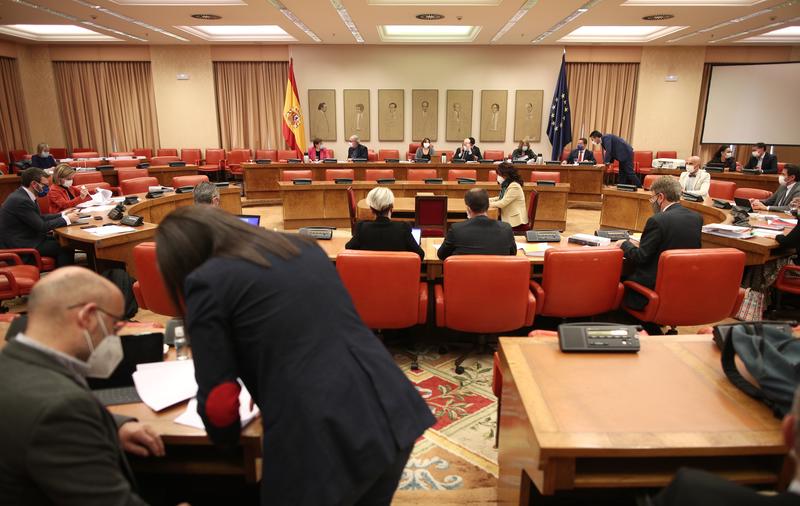
El proyecto de Presupuestos Generales del Estado de 2022 inicia este martes en el Congreso su fase de votación de enmiendas parciales presentadas por los distintos grupos, con el debate primero en comisión y, a partir de la próxima semana, ante el Pleno de la Cámara.
En los próximos días, el PSOE y Unidas Podemos deberán asegurarse los votos necesarios para evitar sorpresas en el Pleno, pues perder ahí la votación de una sección implicaría el derribo de todo el Presupuesto y la devolución de las cuentas al Gobierno.
Hace un año, el Gobierno contó para las primeras votaciones de las cuentas con el apoyo del PNV y la abstención de ERC, Bildu y PDeCAT. Eso sí, entonces la ausencia de Vox durante esta fase de tramitación facilitó a PSOE y Unidas Podemos la mayoría.
De momento, en la fase de ponencia los Presupuestos ya han incorporado enmiendas de PSOE y Unidas Podemos y cinco propuestas del PNV, tres de ellas pactadas con los partidos de Gobierno. Entre ellas, dos para permitir que los clubes deportivos puedan competir en categoría profesional sin tener que convertirse necesariamente en Sociedad Anónima Deportiva.
En la Comisión de Presupuestos, los grupos que respaldan al Ejecutivo cuentan con 17 de los 37 votos, con lo que sólo necesitan dos apoyos para contar con una mayoría absoluta con la que garantizar que el proyecto llega al Pleno del Congreso sin sobresaltos.
5.300 ENMIENDAS PRESENTADAS, PERO EL GOBIERNO FRENA UN 16%
En Comisión, los grupos tendrán que debatir y votar las enmiendas parciales presentadas por los grupos a las cuentas públicas. Eso sí, de las 5.280 registradas está por ver cuántas acaban votándose finalmente.
Y es que el Gobierno ya remitió hace unos días un primer listado para vetar 869 enmiendas por suponer un aumento de gasto o minoración de ingresos en las nuevas cuentas públicas. En virtud de las competencias que le otorga la Constitución, el Ejecutivo tiene capacidad de impedir la tramitación parlamentaria de toda iniciativa que altere la política presupuestaria, ya sea por suponer más gasto o por menos ingresos.
En esta primera criba los grupos más afectados por los vetos son PDeCAT (179 enmiendas vetadas), el PP (147), ERC (139) Ciudadanos (109), Junts (80), Coalición Canaria (57), Más País-Equo (55) y el BNG (30). Sobre si acepta este veto o no del Gobierno deberá pronunciarse la Mesa de la Comisión de Presupuestos, donde PSOE y Unidas Podemos tienen mayoría, que se reúne minutos antes de iniciar el debate presupuestario.
LOS LETRADOS DEL CONGRESO SEÑALAN CASI 1.800 ENMIENDAS
Por su parte, los letrados del Congreso ya advirtieron a los grupos de que unas 1.770 enmiendas a los Presupuestos presentaban deficiencias legales o reglamentarias y corrían el riesgo de no poder ser tramitadas. De todas ellas, unas 400 podrían ser excluidas por suponer un aumento de gasto o minoración de ingresos en las cuentas.
Otras, según señalan los letrados, deben ser subsanadas por motivos técnicos y sobre las que la Comisión debe pronunciarse (unas 225), otras son susceptibles de subsanación sin que afecte a su admisión (27), otras 51 que no guardan relación con la materia presupuestaria y cuatro enmiendas que afectan a materia reservada a una ley orgánica y, por tanto, no viables en una Ley de Presupuestos.
El listado de los letrados contempla finalmente unas 1.060 enmiendas con cargo al Mecanismo de Recuperación y Resiliencia de fondos europeos, con 986 enmiendas que dan baja a este mecanismo y otras 78 enmiendas que no guardan relación técnica entre el alta y la baja en estos programas.
PRIMERA CRIBA DE ENMIENDAS
En su reunión del jueves, la Mesa de la Comisión ya acordó excluir de la tramitación, las 51 enmiendas que los letrados de la Cámara señalaban por no guardar relación con las cuentas públicas ni la política económica del Gobierno, así como las cuatro que afectan a cuestiones que deben ser reguladas en una ley orgánica.
Sobre el resto, la Comisión decidió dar de plazo a los grupos para subsanar enmiendas hasta las 14 horas del lunes y decidir en consecuencia en la reunión de la Mesa y Portavoces que previsiblemente tendrá lugar este martes a las 12 horas, antes de iniciar la discusión de las enmiendas en Comisión.
El grueso de enmiendas señaladas por los letrados son aquellas con cargo al Mecanismo de Recuperación y Resiliencia (MRR) de fondos europeos, sobre las cuales la Mesa de la Comisión deberá decidir si las excluye de la tramitación de golpe o decide una a una.
MALESTAR AL SEÑALAR ENMIENDAS DE FONDOS EUROPEOS
En el escrito presentado a la Comisión, informan de que estos fondos llegan a partir del Plan de Recuperación, Transformación y Resiliencia acordado con la Comisión Europea, que justifica la concesión de estas ayudas y, por tanto, su disponibilidad está limitada a unos objetivos y fines concretos del mismo. Por ello, señalan que estas enmiendas no pueden contradecir las finalidades ni las inversiones de este Plan.
Una postura que despierta recelos en los grupos, que creen que así se impide a los grupos participar en los fondos europeos, y advierten de que, en todo caso, hay enmiendas señaladas que sí cumplen con los objetivos del Plan.
No fue el único malestar entre los grupos de la oposición en la reunión de este jueves, ya que eran conocedores de que existía un escrito remitido por el Gobierno antes de las 14,30 horas –la Comisión no se reunió en Mesa y Portavoces hasta aproximadamente las 18 horas, al concluir el Pleno– pero al que no tuvieron acceso, según informan a Europa Press varios portavoces.