
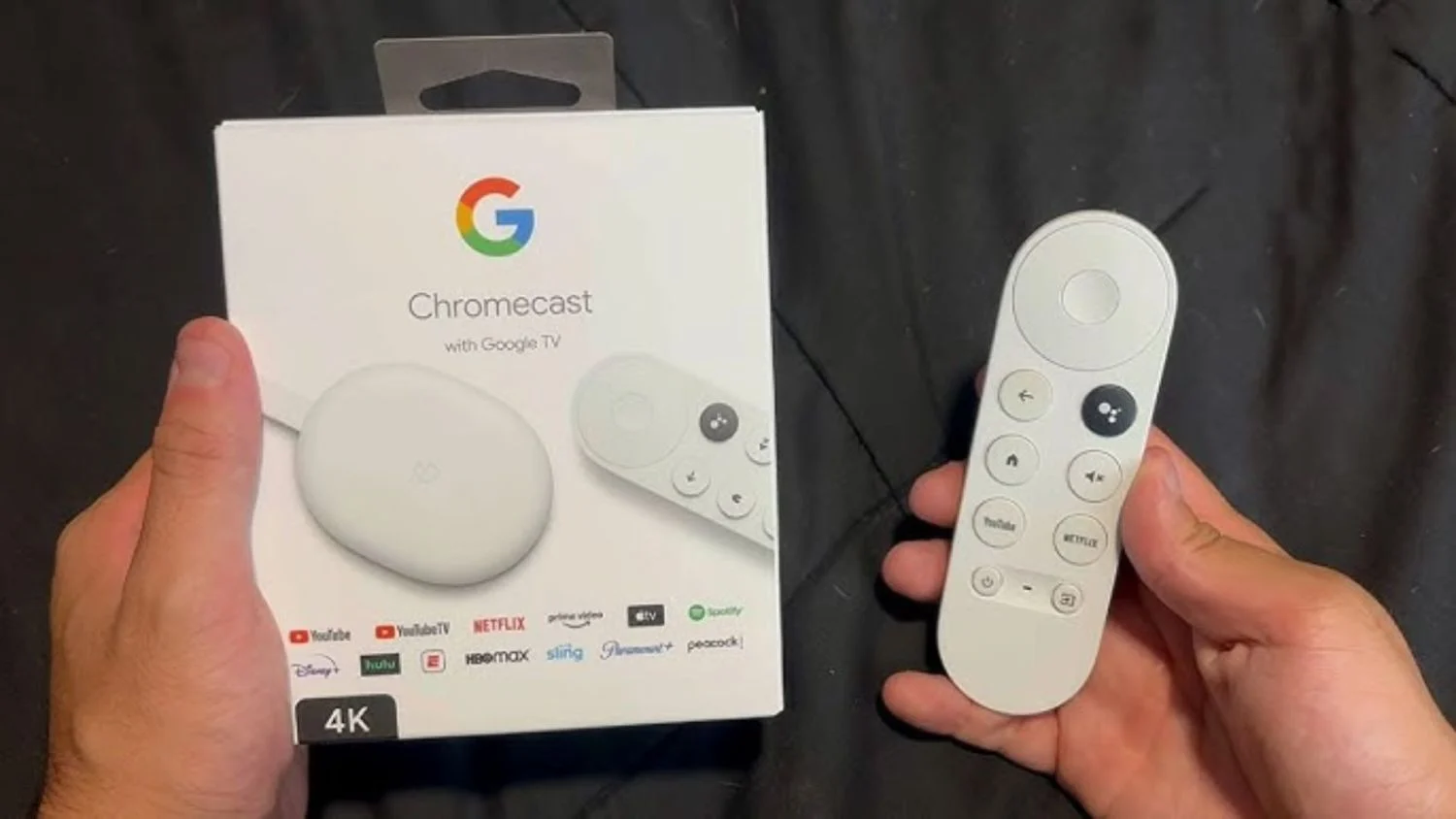
¿Por qué tu Chromecast va cada vez más lento si nadie lo ha tocado? La respuesta incómoda es que lo has estado usando. Cada vez que abres Netflix, YouTube o Disney+, el Chromecast acumula caché, mantiene procesos activos en segundo plano y carga animaciones que van lastrando el sistema de forma silenciosa.
La buena noticia es que todo eso tiene solución gratuita. No hace falta comprar un nuevo dispositivo —que en su versión 4K cuesta hasta 67 euros— ni instalar ninguna app externa. Basta con aplicar cinco ajustes dentro del propio sistema operativo del Chromecast para notar el cambio de forma inmediata.
El primer paso para acelerar tu Chromecast: vaciar la caché de las apps

La caché es la causa número uno de lentitud en el Chromecast. Con el tiempo, aplicaciones como Netflix, Prime Video o YouTube acumulan archivos temporales que ocupan memoria RAM y ralentizan el sistema. Ir a Ajustes > Aplicaciones > Ver todas las aplicaciones y pulsar «Borrar caché» en cada una es el primer paso y el que más impacto inmediato tiene.
No es necesario hacerlo con todas las apps a la vez: empieza por las más pesadas y las que usas a diario. Repetir esta limpieza cada dos o tres semanas mantiene el Chromecast funcionando con fluidez y evita que el problema se acumule de nuevo.
Cómo activar el modo desarrollador en tu Chromecast para ir más rápido
El segundo truco requiere entrar en las opciones de desarrollador, un menú oculto que el Chromecast no muestra por defecto. Para activarlo hay que ir a Ajustes > Sistema > Información y pulsar siete veces seguidas sobre el campo «Número de compilación» hasta que aparezca el aviso de que las opciones de desarrollador están habilitadas.
Una vez dentro, el ajuste clave en Google TV es reducir las tres escalas de animación —de ventana, de transición y de duración del animador— de su valor por defecto 1x a 0,5x. Esto no aumenta la potencia del procesador, pero elimina la latencia visual percibida y hace que la interfaz responda de forma prácticamente instantánea.
Limita los procesos en segundo plano y libera toda la RAM del Chromecast

En el mismo menú de desarrollador hay una opción llamada «Límite de procesos en segundo plano». Por defecto, el Chromecast permite que varias aplicaciones sigan activas aunque no las estés usando, consumiendo una RAM que en este dispositivo es muy limitada. Cambiar este valor a «Sin procesos en segundo plano» o «Máximo 1 proceso» libera de golpe toda esa memoria.
El resultado es que la app que tengas abierta en ese momento —sea la que sea— recibe todos los recursos del sistema. El cambio es especialmente notable al lanzar aplicaciones de streaming en 4K, donde la carga era antes más lenta y ahora se vuelve fluida.
Reinicia el Chromecast con regularidad y mantén el sistema actualizado
El Chromecast no es un televisor: es un miniordenador que muchos usuarios dejan encendido semanas enteras sin reiniciarlo. Reiniciarlo cada cuatro o cinco días desde Ajustes > Sistema > Reiniciar limpia la memoria RAM activa y aplica de forma correcta cualquier actualización pendiente del sistema operativo.
Mantener el firmware actualizado es igual de importante. Google TV recibe actualizaciones periódicas con mejoras de rendimiento y correcciones de errores que no se aplican si el dispositivo no se reinicia. Ir a Ajustes > Sistema > Actualizaciones del sistema tarda menos de un minuto y puede marcar una diferencia notable.
| Ajuste | Dónde se activa | Impacto en rendimiento |
|---|---|---|
| Borrar caché de apps | Ajustes > Aplicaciones | Alto — mejora velocidad de carga inmediata |
| Escalas de animación a 0,5x | Opciones de desarrollador | Alto — elimina latencia visual percibida |
| Límite de procesos en segundo plano | Opciones de desarrollador | Muy alto — libera toda la RAM disponible |
| Reinicio periódico (cada 4-5 días) | Ajustes > Sistema > Reiniciar | Medio — estabilidad y aplicación de parches |
| Actualización del sistema | Ajustes > Sistema > Actualizaciones | Medio — corrección de errores y mejoras |
El futuro del Chromecast: más trucos, más duración y menos gasto
En 2026, Google TV sigue siendo el sistema operativo de referencia para dispositivos de streaming de gama media, y Google continúa lanzando actualizaciones que mejoran la estabilidad y la velocidad de los Chromecast existentes. Esto significa que los dispositivos actuales tienen recorrido por delante si se mantienen correctamente, sin necesidad de cambiarlos por modelos más nuevos.
El consejo definitivo de cualquier técnico es claro: trata tu Chromecast como tratas tu móvil. Limpia la caché regularmente, reinícialo con periodicidad y revisa las actualizaciones. Con esa rutina de mantenimiento, un dispositivo de tres años puede comportarse como el primer día durante mucho más tiempo, y los 67 euros del modelo nuevo pueden quedarse donde están.